Windowsでファイルを開こうとして、エクスプローラーを起動すると最初に表示される「クイックアクセス」。
よく使うフォルダや最近開いたファイルが並んでいますが、「これは何のための機能なのか」「なぜこのフォルダが表示されているのか」と疑問に思ったことはないでしょうか。
中には、「勝手に表示されて邪魔」「あまり使っていない」という印象を持っている人もいるかもしれません。
しかし実は、このクイックアクセスは、正しく理解して使うことで日々の作業スピードを大きく向上させてくれる便利な機能なのです。
フォルダを何階層もたどって探す手間を減らし、よく使うファイルにすぐ戻れるようにすることで、
ファイル操作にかかる“ちょっとした手間時間”を積み重ねて節約できます。特に、ExcelやWordなどを使った事務作業や、共有フォルダを頻繁に開く業務では、その効果を実感しやすいでしょう。
この記事では、
を、初心者にもわかる言葉で解説していきます。
「何となく使っている」「よく分からないまま放置している」という方は、ぜひ最後まで読んでみてください。
クイックアクセスとは?
クイックアクセスとは、Windowsのエクスプローラーに標準で用意されている、よく使うフォルダや最近使ったファイルを素早く開くための機能です。
エクスプローラーを起動すると、画面左側のナビゲーションウィンドウ上部に表示され、Windows 10・11では最初に目にすることが多い場所に配置されています。
下画像の赤枠部分がクイックアクセスの項目になります。
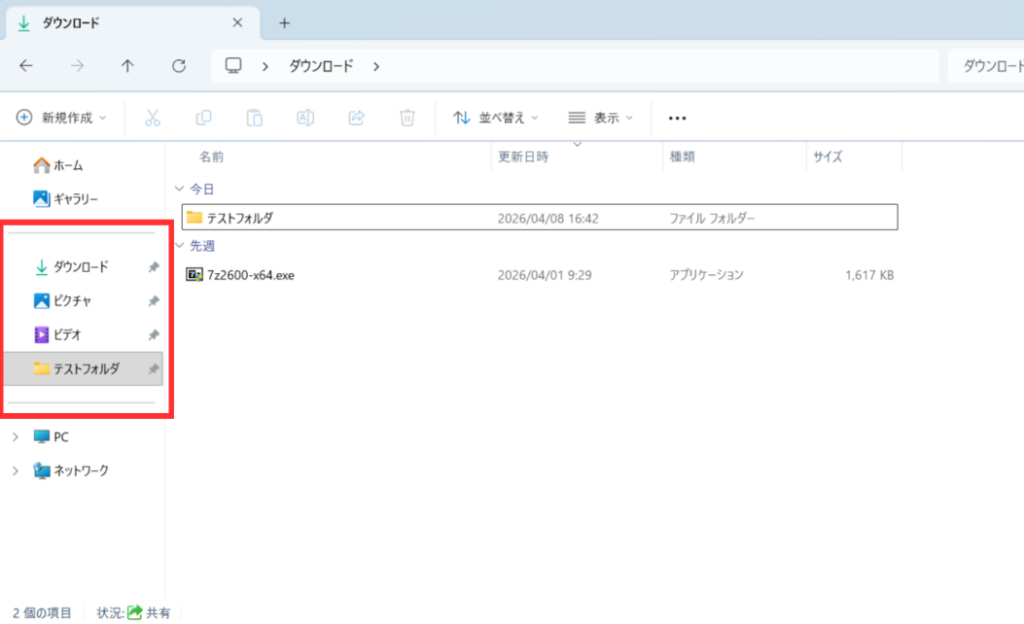
クイックアクセスの主な役割は、
「探す手間を減らし、すぐに必要な場所へ移動できるようにすること」です。
フォルダを何階層もたどったり、保存場所を思い出したりする時間を省くことで、日々のファイル操作を効率化してくれます。
初期状態のクイックアクセスには、次のような項目が表示されます。
上記項目の上2つの内容は、ユーザーの操作履歴をもとに自動的に更新される仕組みになっています。
特別な設定をしなくても、Windowsが「よく使っている」「最近使った」と判断したものを優先的に表示するため、使い続けるほど自分の作業スタイルに合った内容に変わっていきます。
なぜクイックアクセスに自動的に表示されるのか?
クイックアクセスが表示されるのは、Windowsがファイル操作を効率化するために、利用状況をもとに「よく使いそうなもの」を自動でまとめているからです。
エクスプローラーを開いたときに毎回フォルダーを探す手間を減らすことを目的として、Windowsはユーザーの操作履歴を参考に表示内容を決めています。
よく使うフォルダーが表示される理由
クイックアクセスには、開く回数が多いフォルダーや、最近頻繁に使っているフォルダーが自動的に表示されます。
たとえば、業務で毎日開いているフォルダーや、最近よく使っている作業用フォルダーなどが該当します。
これは、Windowsがフォルダーの利用頻度を記録し、
「このフォルダーはよく使われている」と判断したものを優先的に表示しているためです。
そのため、使わなくなったフォルダーは自然と表示されなくなり、別のフォルダーに入れ替わることがあります。
最近使ったファイルが表示される理由
クイックアクセスには、最近開いたファイルも表示されます。
ExcelやWord、PDFなど、直前の作業で使ったファイルが一覧で見えるため、作業を中断したあとでもすぐに再開できます。
保存場所を思い出したり、フォルダを辿ったりしなくてもファイルを開けるため、
「さっき使っていたファイルをもう一度開きたい」といった場面で特に便利です。
自動的に表示が変わる仕組み
クイックアクセスの内容は、ユーザーの操作に合わせて自動的に更新されます。
特別な設定をしなくても、Windowsが利用履歴をもとに表示内容を調整しているため、
使い続けるうちに自分の作業スタイルに合った一覧へと変化していきます。
そのため、「何も設定していないのに表示が変わった」「見覚えのないフォルダが出てきた」と感じることがありますが、これは不具合ではなく、Windowsが利便性を高めようとしている動作です。
なお、ここに表示される項目はあくまでショートカット的な入口であり、
ファイルやフォルダ自体が移動されたり、勝手に変更されたりすることはありません。
「いつもすぐにアクセスできていたフォルダがなくなってる・・!」という方、
こういう時に便利なのが「ピン留め」という機能なのです。
知っておくと作業が速くなるクイックアクセス活用のコツ
それでは、クイックアクセスの大まかな仕組みが分かったところで、ご自身にマッチしたそれぞれの設定や活用方法を見ていきましょう。
よく使うフォルダーはピン留めする
自動的に表示が変わる仕組みでも少しだけお伝えしましたが、クイックアクセスを本当に便利に使うための一番のコツは、クイックアクセスに入れたいフォルダを右クリックして「ピン留め」して固定しておくことです。
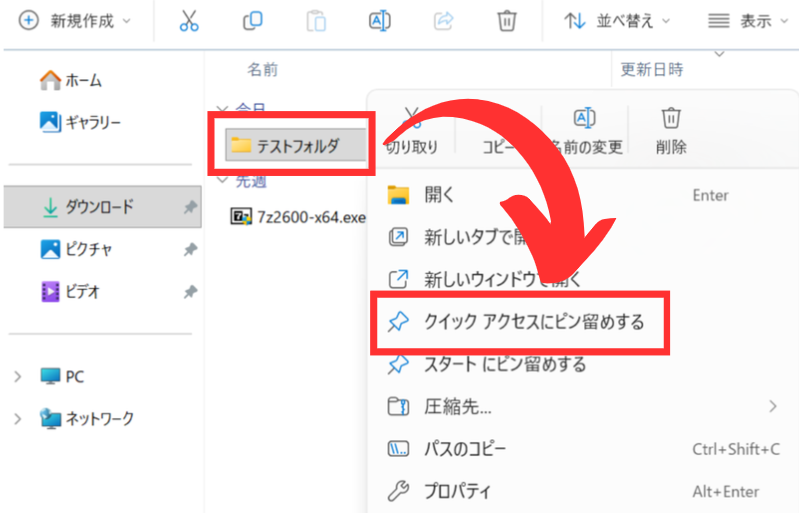
上画像では「テストフォルダ」を「クイック アクセスにピン留めする」を実施しました。
そうすると下画像のように赤枠に「テストフォルダ」がピン留めできている状態にすることが出来ました。
クイックアクセスには、Windowsが自動的に表示する項目と、ユーザーが手動で固定できる項目の2種類があると説明しました。
- 自動表示
使用頻度や最近の操作をもとに、Windowsが判断して表示する - 固定表示(ピン留め)
ユーザーが明示的に指定し、常に表示される
自動表示は便利な反面、使わなくなると表示が入れ替わってしまうことがあります。
一方、ピン留めしたフォルダーは使用頻度に関係なく常に表示されるため、
毎日使うフォルダーや業務上重要なフォルダーには、必ずピン留めしておくのがおすすめです。
ピン留めしておけば、以下のようなメリットがあります。
- 毎回フォルダーの場所を探す必要がない
- 表示や順番が変わっても見失う心配がない
- エクスプローラーを開いてすぐ目的の場所に移動できる
特に、
「毎日開く業務フォルダー」
「よく使う共有フォルダー」
「作業中のプロジェクト用フォルダー」
などは、自動表示に任せず固定しておくことで、作業効率が安定して向上します。
最近使ったファイルを作業の再開に使う
クイックアクセスに表示される「最近使ったファイル」を活用することで、
「どこに保存したか思い出す時間」を大きく省くことができます。
Windows11ではエクスプローラーを開き、左ツリーの「ホーム」開くことで「最近使用した項目」に直近で使用したファイルが表示されます。
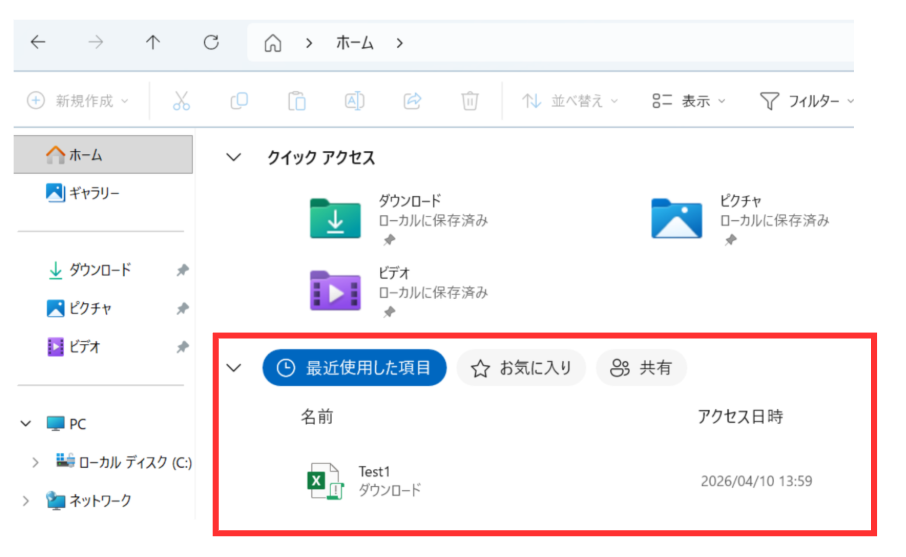
通常、作業を再開する際には
「どのフォルダーに保存したか」
「ファイル名は何だったか」
を思い出しながら探す必要がありますが、クイックアクセスを使えば、
直前に使っていたファイルが一覧で表示されるため、考える前に開くことが可能です。
エクスプローラーを開いたらまずクイックアクセスを見る
ファイルを探すとき、すぐに検索を使う人も多いですが、
実は多くのケースで クイックアクセスの方が検索より速いことがあります。
クイックアクセスには、
- よく使うフォルダー
- 最近使ったファイル
- ピン留めした重要なフォルダー
がすでに整理された状態で表示されています。
そのため、キーワードを入力して結果を待つ検索よりも、
一覧の中から選ぶだけで目的の場所にたどり着けるのです。
この使い方に慣れると、ファイル操作は「探す」作業から「選ぶ」作業へと変わります。
といった効果があり、結果として日々の作業スピードが安定して向上します。
エクスプローラーを開いたら、まずクイックアクセスを見る習慣をつけることが、
効率化への近道と言えるでしょう。
クイックアクセスを自分に合う表示に調整するコツ
クイックアクセスは便利な機能ですが、使い方によっては
「項目が多すぎて見づらい」「必要なものが埋もれてしまう」と感じることもあります。
そのような場合は、表示内容を自分の作業スタイルに合わせて調整することが大切です。
不要な項目を消して見やすくする
クイックアクセスに表示される項目の中には、
「もう使わない」「今は不要」というフォルダーやファイルも含まれます。
その場合は、不要な項目を右クリックして削除したり、
自動表示の設定を見直すことで、一覧をすっきりさせることができます。
表示される数を減らすことで、本当に必要なフォルダーやファイルが目に入りやすくなり、
結果として操作スピードも向上します。
特に、ピン留めしていない自動表示の項目は、
整理する意識を持つだけでも使いやすさが大きく変わります。
表示が増えすぎたときの考え方
クイックアクセスは便利な反面、
使えば使うほど表示項目が増えやすいという特徴があります。
ここで大切なのは、
「すべてをクイックアクセスに集めようとしないこと」です。
- 毎日使うフォルダー → ピン留め
- 一時的に使うファイル → 最近使ったファイルに任せる
と役割を分けて考えると、クイックアクセスは整理しやすくなります。
「何でも表示されている状態」ではなく、
必要なものだけが目に入る状態を目指すのがポイントです。
「使わない=悪」ではない
クイックアクセスは万能な機能ではありません。
作業スタイルによっては、
「フォルダー構成を把握している」「検索を多用する」
といった理由で、あまり使わない人もいます。
そのため、クイックアクセスを積極的に使わなくても問題はありません。
大切なのは、
「自分の作業に合っているかどうか」
「使った結果、作業が楽になっているかどうか」
です。
クイックアクセスは、使いこなす必要がある機能ではなく、
合う人が、合う範囲で使えばよい機能だと考えると良いと思います。
まとめ
クイックアクセスは、Windowsがファイル操作を効率化するために用意している便利な機能です。
よく使うフォルダーや最近使ったファイルを自動的にまとめて表示することで、
保存場所を探す手間や、フォルダーを何度も開く操作を減らしてくれます。
特に、以下のようなコツを意識するだけで、日々の作業スピードは確実に向上します。
- よく使うフォルダーをピン留めして固定する
- 最近使ったファイルを作業再開の起点として使う
- エクスプローラーを開いたらまずクイックアクセスを見る
一方で、クイックアクセスは誰にとっても必須の機能というわけではありません。
表示を整理したり、使わないという選択をしたりするのも問題ありません。
大切なのは、自分の作業スタイルに合った使い方を選ぶことです。
クイックアクセスの仕組みを理解し、必要な部分だけを取り入れることで、
ファイル操作のストレスを減らし、より快適にWindowsを使えるようになるでしょう。